🍥shuma_yoshioka (archived)
はてなブログからエクスポートした内容DiscordにSpotifyの再生中楽曲を表示する`spoticord`をWindowsで使う
gitでcloneしたりnodeで走らせなきゃいけないアプリ、もしかしたら非エンジニアにはハードル高すぎなのかもしれない
— 🤥 / 👺 (@shuma_yoshioka) December 11, 2017
弟が使い方わからなくて困ってたので、他にもわからない人居て困ってるかもと思いメモ。
spoticordとは
nations/spoticord はDiscordのステータスにSpotifyで再生中の楽曲を表示できるコマンドラインツールです。
i still really like @discordapp's Rich Presence. pic.twitter.com/lNnaiaT0QM
— timo (@Iacuna_) December 10, 2017
GitHub上で公開されています。
必要なもの
実行にあたっての必須要件は以下です。
- Node.js 8 以降
- npm 5 以降 (nodeに付属)
今回はWindowsへ導入するにあたり、さらに以下を追加します。
1. Git for Windowsをインストールする
Gitはソフトウェアのソースコードを管理するツールです。今回は主にspoticordのダウンロード / アップデートで内部的に使われます。
Git for Windows の Download から、32bit, 64bitなどお使いのOSに合ったインストーラをダウンロードします。
私の環境の場合、記事執筆時点ではGit-2.15.1.2-64-bit.exeが該当します。
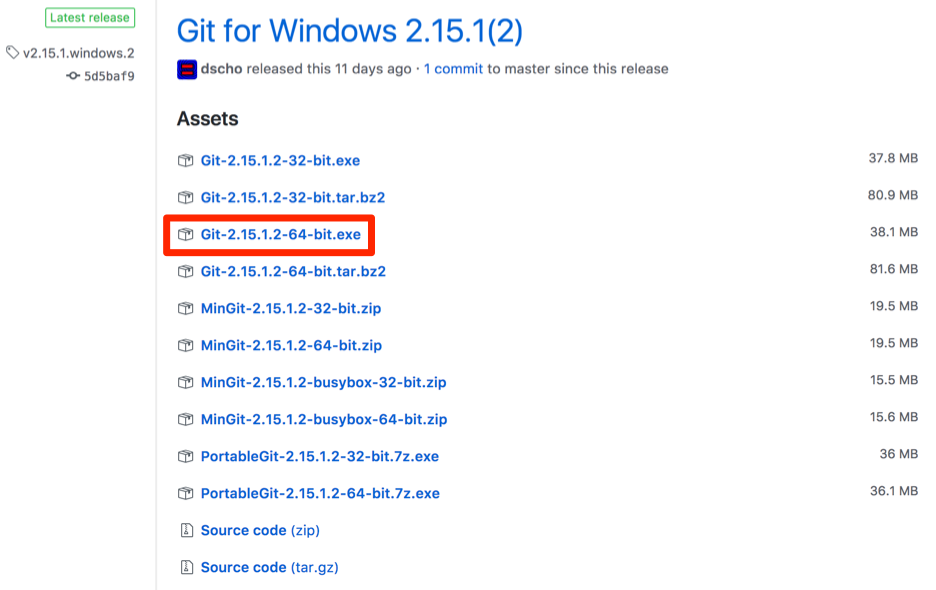
インストーラのダウンロードが完了したら、実行しインストールを進めてください。途中複数の選択肢が表示されますが、多くの場合はそのままで問題ありません。
2. GitHubへ会員登録する
この手順は必須ではありませんが、ダウンロード時の制約を受けにくくなる等セットアップをシンプルにできるため行うことを推奨します。
GitHub.comはGitで管理されたソフトウェアを管理・公開できるサービスです。ソフトウェアの利用のみであったり、ソースコードを公開する場合は無償で利用できます。
github.com にアクセスし、Sign upから登録してください。
3. GitHub Desktopをインストールする
GitHub Desktopは GitやGitHub.com上で公開されているソフトウェアを、Git初心者でも簡単に扱えるアプリケーションです。
GitHub Desktop からインストーラをダウンロードします。
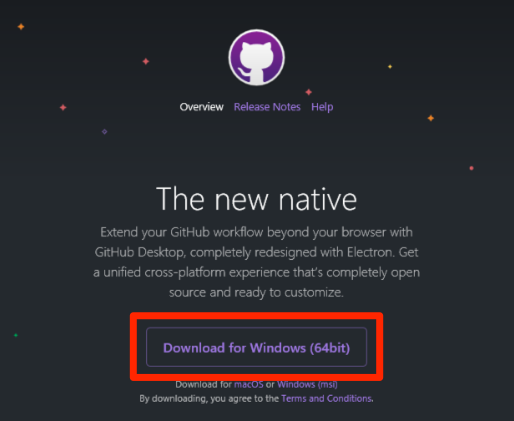
インストーラのダウンロードが完了したら、実行しインストールを進めます。インストールは自動で進められます。
自動でのインストールが完了すると、以下の画面が表示されます。Sign into GitHub.comをクリックし、さきほど作成したGitHub.comのアカウント情報を入力してください。
もしアカウントを作成しなかった場合、下部のSkip this stepを選択します。

入力し進めていくとConfigure Gitなどステップが表示されますが、アカウント情報を入力した場合には原則そのままで問題ありません。最後のステップまで進めFinishをクリックしてください。
4. nodistをインストールする
node (Node.js) はJavaScriptを実行するツールです。nodistはWIndows上でのセットアップを簡略化し、複数バージョンの共存を可能にできるツールです。
nodistのReleasesから、最新のインストーラをダウンロードします。記事執筆時点では、NodistSetup-v0.8.8.exeです。
ダウンロードが完了したら、そのままインストールを進めてください。
5. nodistを使いnodeをインストールする
nodistのインストールが完了したら、nodistでインストールできるnodeの一覧を確認します。コマンドプロンプト (またはPowerShell) を起動し、以下のコマンドを実行します。
nodist dist
列挙されたバージョンの中から、インストールしたいバージョンを確認し、インストール用のコマンドを実行します。例えば今回の場合、spoticordの最低要件を満たしかつ最新の長期サポート版となる8.9.3が良いかもしれません。その場合、以下のコマンドを実行します。
nodist + 8.9.3
プロンプトが返ってきたら、システムで使うnodeのバージョンを設定します。今回は8.9.3を選んだため、以下のようになります。
nodist 8.9.3
Default global pacakge update dsuccessful.と表示されれば問題ありません。
6. spoticordのソースコードをcloneする
GitHub Desktopを開き、[File] -> [Clone repository...] をクリックします。表示されたダイアログのURLタブへ移動し、Repository URL欄に以下のURLを入力します。
git@github.com:nations/spoticord.git

[Clone]をクリックし、ソースコードをcloneします。なお、ソースコードはLocal pathに書かれたディレクトリへダウンロードされるため、誤って削除しないようにします。
エラー無く正常に画面が切り替わった場合、cloneが完了しています。今後spoticordをアップデートする際は、この画面のFetch originから行います。
7. spoticordをセットアップする
GitHub Desktopの[Repository] -> [Open in Command Prompt] (またはPowerShell)をクリックすると、spoticordのソースコードが含まれたディレクトリでコマンドプロンプト (またはPowerShell) を開くことが出来ます。コマンドプロンプトを開いたら、以下のコマンドを実行します。
npm install
これにより、spoticordが利用するライブラリがダウンロードされます。
実行できない場合、コマンドプロンプトとGitHub Desktopを一度閉じ再度行ってください。
8. spoticordを起動する / 終了する
前述のセットアップから続けて (または今後同様の手順でコマンドプロンプトを開き) 、以下のコマンドを実行するとspoticordが起動します。
node app.js
終了する際は、一般的なコマンドラインアプリケーション同様に、このプロンプト上で [Ctrl] + [C] を入力すると終了します。
spoticordに貢献する
spoticordは無償で利用でき、さらにオープンソースソフトウェアとして提供されています。
今後も継続的にアップデートされるよう、利用者は以下のような方法で貢献できるでしょう。
- バグ等を修正し、GitHub上でPull requestを送る
- GitHub上でプロジェクトにStarを付ける
GitHubに登録している場合、プロジェクトにStarを付けることで開発者を応援することができます。

クリックするだけなので、是非Starを付けて応援しましょう。
もしコード書けないヒトでも、GitHub上でStarを付けるだけで プロジェクトの協力者が増えたり 次の仕事が見つかったりして超貢献できるので、ちょっとでも良いと思ったらポチポチStar付けるといいと思います
— 🤥 / 👺 (@shuma_yoshioka) December 11, 2017
わからないことあったら聞いてください。